
Appearance
액티비티 라이브러리
액티비티 라이브러리는 여러 프로세스 흐름도에서 반복해서 사용하는 공통 액티비티를 저장하고 관리하는 메뉴입니다. 라이브러리에 등록된 액티비티는 흐름도 편집 화면에서 라이브러리에서 삽입으로 가져올 수 있고, 흐름도 안의 액티비티는 라이브러리에 등록으로 다시 공통화할 수 있습니다.
사용 위치
액티비티 라이브러리는 프로세스 메뉴의 독립 화면입니다.
- 좌측 메뉴에서 프로세스 관리를 엽니다.
- 액티비티 라이브러리를 선택합니다.
- 목록에서 공통 액티비티를 조회, 생성, 수정, 삭제합니다.
흐름도 편집 화면에서도 같은 라이브러리를 사용합니다.
| 위치 | 사용 기능 |
|---|---|
| 액티비티 라이브러리 메뉴 | 공통 액티비티 목록 관리, 신규 생성, 수정, 삭제 |
| 흐름도 편집 툴바 | 라이브러리 액티비티 삽입, 선택한 액티비티를 라이브러리에 등록 |
| 흐름도 편집 캔버스 | 라이브러리에서 가져온 액티비티 구분 표시, 변경 여부 확인과 갱신 |
목록 조회와 검색
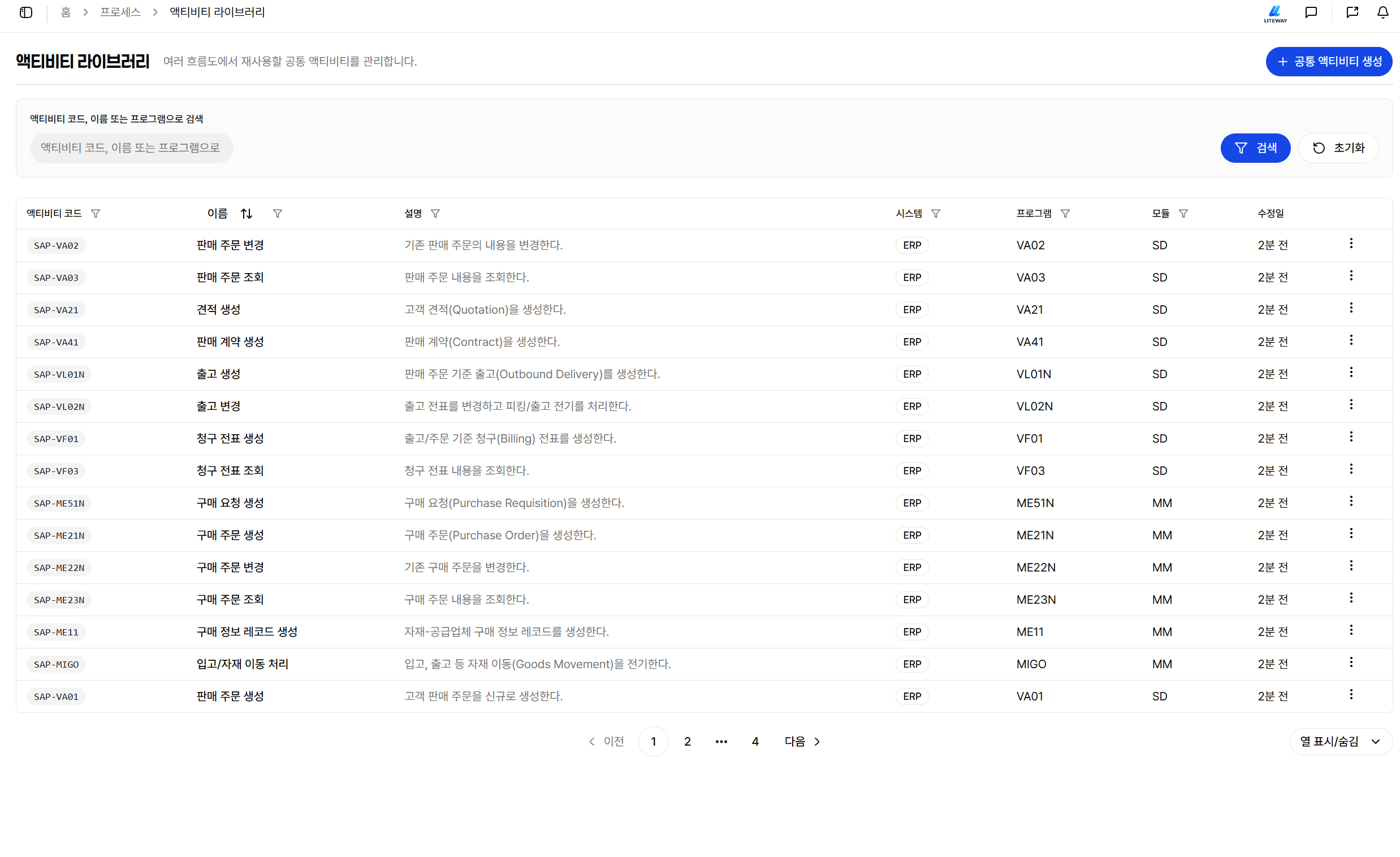
목록에는 공통 액티비티의 액티비티 코드, 이름, 시스템, 프로그램, 모듈, 수정일이 표시됩니다.
- 액티비티 라이브러리 화면을 엽니다.
- 검색 필드에 액티비티 코드, 액티비티 이름, 프로그램 ID 중 하나를 입력합니다.
- 검색 결과에서 필요한 항목을 확인합니다.
- 컬럼 헤더의 검색 아이콘으로 액티비티 코드 등 개별 컬럼을 다시 걸러낼 수 있습니다.
- 행별 작업 메뉴에서 수정 또는 삭제를 수행합니다.
| 컬럼 | 설명 |
|---|---|
| 액티비티 코드 | 사람이 액티비티를 알아볼 수 있도록 지정하는 식별 키입니다. |
| 이름 | 라이브러리에 저장된 공통 액티비티 이름입니다. |
| 시스템 | 액티비티가 실행되는 시스템 코드입니다. |
| 프로그램 | SAP T-code 또는 프로그램 ID입니다. |
| 모듈 | 관련 업무 모듈입니다. |
| 수정일 | 라이브러리 항목이 마지막으로 수정된 시점입니다. |
INFO
목록의 생성, 수정, 삭제 버튼은 ACTIVITY_LIBRARY 권한에 따라 표시되거나 비활성화될 수 있습니다.
공통 액티비티 생성
공통 액티비티를 미리 만들어 두면 흐름도 작성 시 반복 입력을 줄일 수 있습니다.
- 공통 액티비티 생성을 클릭합니다.
- 액티비티 코드를 입력합니다.
- 이름을 입력합니다.
- 시스템과 모듈을 선택합니다.
- 프로그램 ID를 검색해 선택합니다.
- 소요 시간과 단위를 입력합니다.
- 비용과 통화를 입력합니다.
- 설명을 입력합니다.
- 라이브러리에 등록을 클릭합니다.
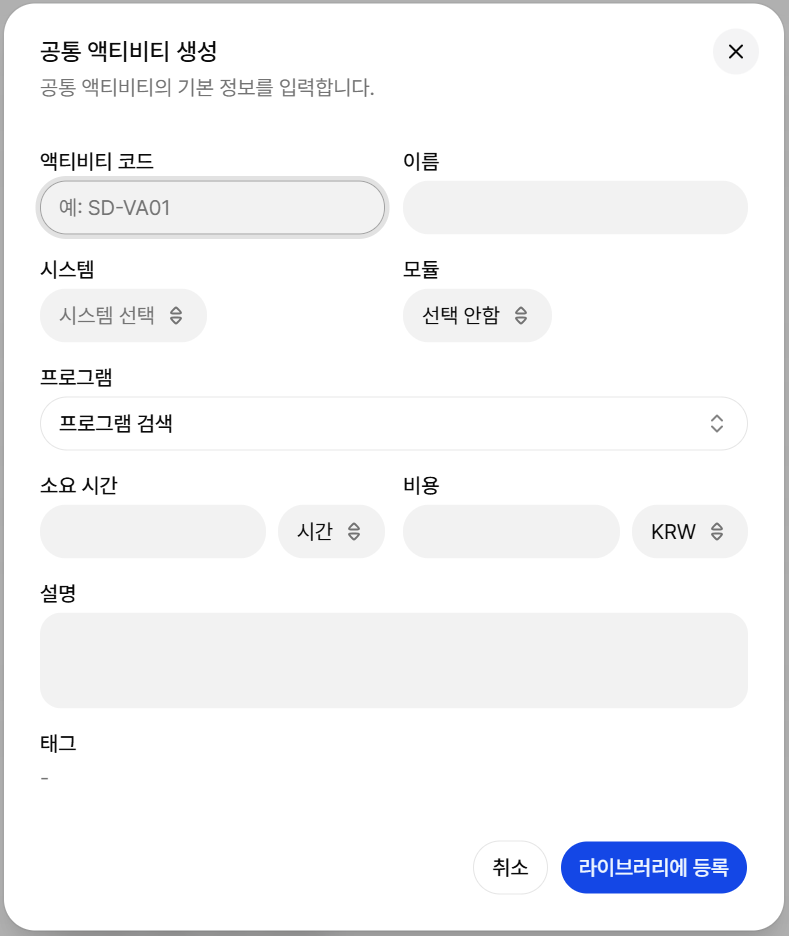
생성 화면의 주요 필드는 다음과 같습니다.
| 필드 | 설명 |
|---|---|
| 액티비티 코드 | 선택 입력값입니다. 입력하면 삭제되지 않은 다른 항목과 중복될 수 없습니다. |
| 이름 | 필수 입력값입니다. 흐름도에 삽입될 액티비티 이름으로 사용됩니다. |
| 시스템 | 액티비티가 실행되는 시스템입니다. |
| 모듈 | 액티비티가 속한 업무 모듈입니다. |
| 프로그램 | SAP 프로그램 ID 또는 T-code입니다. 시스템을 먼저 선택하면 해당 시스템 기준으로 검색할 수 있습니다. |
| 소요 시간 | 시뮬레이션과 E2E 맵 요약에 활용할 시간 값입니다. 단위는 시간 또는 일입니다. |
| 비용 | 시뮬레이션과 E2E 맵 요약에 활용할 비용 값입니다. 통화는 KRW 또는 USD입니다. |
| 설명 | 액티비티의 업무 의미와 사용 기준입니다. |
| 태그 | 표시 전용 항목입니다. SAP 표준 시드 등 외부에서 부여된 분류값을 배지로 보여줍니다. |
WARNING
액티비티 코드는 삭제되지 않은 라이브러리 항목 사이에서 유일해야 합니다. 이미 사용 중인 값을 입력하고 저장하면 이미 사용 중인 액티비티 코드입니다. 메시지가 표시되고 저장되지 않습니다. 값을 비워 두면 중복 검사 대상에서 제외됩니다.
공통 액티비티 상세 조회
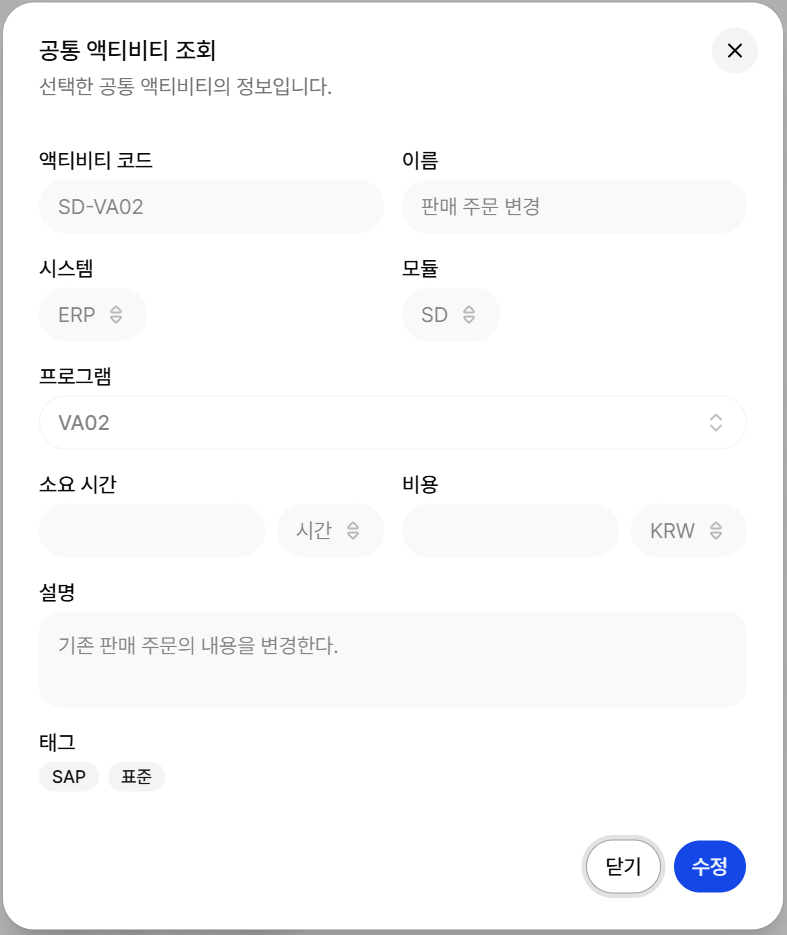
목록에서 행을 클릭하면 조회 팝업이 열립니다. 팝업에서는 액티비티 코드, 이름, 시스템, 모듈, 프로그램, 소요 시간, 비용, 설명과 함께 태그를 확인할 수 있습니다. 태그는 조회 전용이며 팝업에서 수정하지 않습니다.
공통 액티비티 수정
- 목록에서 수정할 항목의 작업 메뉴를 엽니다.
- 수정을 클릭합니다.
- 필요한 값을 변경합니다.
- 저장을 클릭합니다.
수정한 라이브러리 값은 이미 흐름도에 복사된 액티비티에 즉시 자동 반영되지 않습니다. 흐름도 편집 화면에서 라이브러리 변경 감지 패널을 통해 반영할 항목을 선택해야 합니다.
공통 액티비티 삭제
- 목록에서 삭제할 항목의 작업 메뉴를 엽니다.
- 삭제를 클릭합니다.
- 확인 메시지를 읽고 삭제를 확정합니다.
WARNING
라이브러리 항목을 삭제해도 이미 흐름도에 복사된 액티비티는 그대로 유지됩니다. 단, 해당 액티비티는 더 이상 라이브러리 원본을 찾을 수 없으므로 편집 화면의 동기화 패널에서 삭제된 라이브러리로 표시될 수 있습니다.
흐름도에 라이브러리 액티비티 삽입
흐름도 편집 화면에서는 라이브러리에 저장된 공통 액티비티를 캔버스에 삽입할 수 있습니다.
- 프로세스 흐름도를 편집 모드로 엽니다.
- 상단 툴바에서 라이브러리에서 삽입을 클릭합니다.
- 공통 액티비티 삽입 창에서 액티비티 코드, 이름, 프로그램 ID 중 하나로 검색합니다.
- 삽입할 액티비티를 선택합니다.
- 캔버스에 액티비티가 추가됩니다.
- 흐름선을 연결하고 저장합니다.
검색 결과에는 액티비티 코드가 이름 앞에 배지로 표시되므로 이름이 비슷한 항목도 구분할 수 있습니다. 캔버스 빈 곳이나 액티비티의 이어붙이기 메뉴에서 열리는 공통 라이브러리 그룹에서도 같은 항목을 고를 수 있고, 이때도 액티비티 코드로 검색됩니다.
라이브러리에서 삽입하면 다음 값이 함께 복사됩니다.
| 값 | 설명 |
|---|---|
| 이름 | BPMN 액티비티 이름으로 사용됩니다. |
| 시스템 | 액티비티 속성의 시스템 값으로 사용됩니다. |
| 모듈 | 액티비티 속성의 모듈 값으로 사용됩니다. |
| 프로그램 | 액티비티 속성의 프로그램 ID로 사용됩니다. |
| 소요 시간 | 액티비티의 예상 소요 시간으로 사용됩니다. |
| 비용 | 액티비티의 예상 비용으로 사용됩니다. |
| 설명 | 액티비티 설명으로 사용됩니다. |
TIP
라이브러리에서 삽입한 액티비티도 흐름도 안에서는 일반 액티비티처럼 수정할 수 있습니다. 흐름도에 맞게 세부 값이 달라지는 경우 우측 액티비티 패널에서 보완하세요.
흐름도 액티비티를 라이브러리에 등록
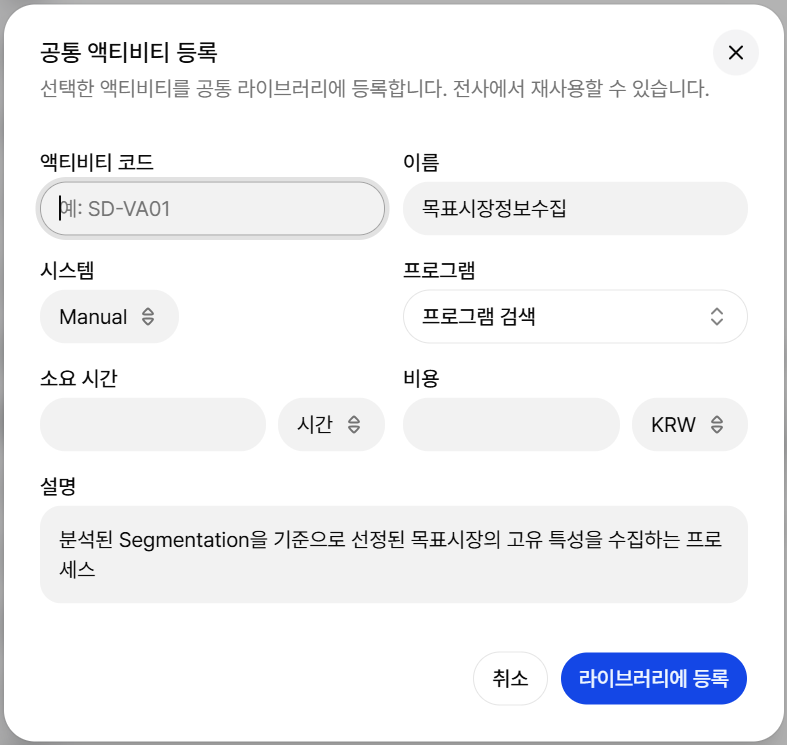
흐름도에서 잘 정리된 액티비티를 공통 라이브러리에 등록할 수 있습니다.
- 흐름도 편집 화면에서 등록할 액티비티를 선택합니다.
- 상단 툴바에서 라이브러리에 등록을 클릭합니다.
- 액티비티 코드를 입력합니다.
- 이름, 시스템, 프로그램, 소요 시간, 비용, 설명을 확인합니다.
- 필요한 값을 수정합니다.
- 라이브러리에 등록을 클릭합니다.
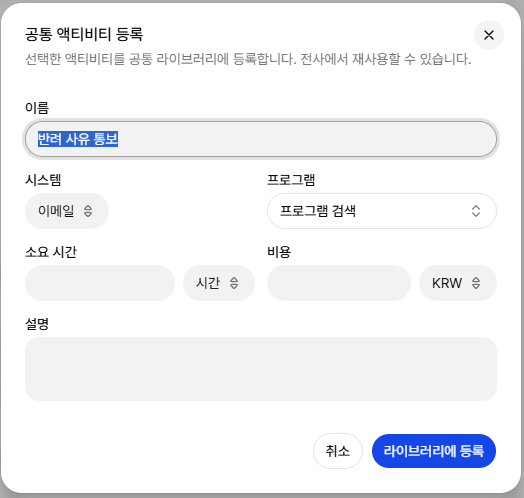
선택한 액티비티의 이름, 시스템, 프로그램, 시간, 비용, 설명은 등록 팝업에 자동으로 채워집니다. 액티비티 코드는 비어 있으므로 필요하면 직접 입력하며, 이미 사용 중인 코드는 저장되지 않습니다. 등록 후에는 다른 흐름도에서도 동일한 액티비티를 검색해 재사용할 수 있습니다.
편집 모드에서 라이브러리 액티비티 구분
흐름도를 편집 모드로 열면 라이브러리에서 가져온 액티비티의 왼쪽 위에 파란색 라이브러리 배지가 표시됩니다. 배지에 마우스를 올리면 원본 액티비티 코드를 확인할 수 있습니다. 오른쪽 위 배지는 라이브러리 변경 감지 표시이므로 서로 구분해서 보면 됩니다.

| 배지 위치 | 의미 |
|---|---|
| 왼쪽 위 | 공통 라이브러리에서 가져온 액티비티입니다. |
| 오른쪽 위 | 원본 라이브러리 값이 변경되었거나 충돌 또는 삭제된 항목입니다. |
라이브러리 변경 동기화
라이브러리에서 가져온 액티비티가 있는 흐름도를 편집 모드로 열면, 원본 라이브러리 값이 이후 변경되었는지 확인할 수 있습니다. 변경된 항목이 있으면 캔버스 오른쪽 위에 라이브러리 변경 N건 버튼이 표시됩니다.
- 라이브러리에서 가져온 액티비티가 포함된 흐름도를 편집 모드로 엽니다.
- 라이브러리 변경 N건 버튼을 클릭합니다.
- 변경된 필드의 기존 값과 라이브러리 최신 값을 비교합니다.
- 개별 항목은 갱신을 클릭합니다.
- 전체 항목을 반영하려면 모두 갱신을 클릭합니다.
- 반영하지 않을 항목은 무시를 클릭합니다.
- 흐름도를 저장해야 갱신 내용이 최종 반영됩니다.
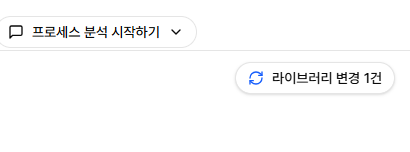
동기화 패널의 표시는 다음과 같이 이해합니다.
| 표시 | 의미 |
|---|---|
| 라이브러리 변경 | 라이브러리 원본 값이 복사 시점 이후 변경되었습니다. |
| 충돌 | 흐름도 안의 액티비티도 수정되어 라이브러리 최신 값과 다를 수 있습니다. |
| 라이브러리에서 삭제됨 | 원본 라이브러리 항목이 삭제되었습니다. |
| 갱신 | 선택한 항목을 라이브러리 최신 값으로 반영합니다. |
| 무시 | 이번 동기화 알림에서 제외합니다. |
WARNING
동기화에서 갱신을 클릭하면 라이브러리 최신 값으로 액티비티 속성이 바뀝니다. 흐름도별로 의도적으로 다르게 수정한 값이 있다면 변경 내용을 확인한 뒤 적용하세요.
사용 권장 방식
액티비티 라이브러리는 모든 액티비티를 저장하는 공간이 아니라, 여러 흐름도에서 반복적으로 쓰는 표준 액티비티를 관리하는 공간으로 사용하는 것이 좋습니다.
권장 기준은 다음과 같습니다.
- 여러 프로세스에서 반복되는 SAP 실행 액티비티를 등록합니다.
- 시스템, 프로그램 ID, 시간, 비용, 설명이 어느 정도 표준화된 액티비티를 등록합니다.
- 흐름도별로 크게 달라지는 일회성 액티비티는 라이브러리에 등록하지 않습니다.
- 라이브러리 값을 수정한 뒤에는 주요 흐름도에서 동기화 여부를 확인합니다.
- 삭제보다 수정 또는 이름 변경을 우선 검토합니다.
엑셀 다운로드와 업로드
목록 상단의 엑셀 다운로드는 현재 검색 조건에 맞는 모든 페이지의 액티비티를 .xlsx 파일로 저장합니다. 현재 페이지 안에서만 적용하는 빠른 필터는 다운로드 범위에 포함되지 않습니다. 검색 조건이 없으면 조회 권한이 있는 전체 라이브러리를 내려받습니다. 내부 ID, 액티비티 코드, 이름과 재사용 속성이 포함됩니다.
- 기존 항목을 수정하려면 내려받은 파일을 편집합니다. 새 항목만 작성하려면 엑셀 업로드 → 빈 양식 다운로드를 사용합니다.
- 신규 항목의 액티비티 코드와 이름을 입력합니다. 빈 양식의 내역은 선택입니다.
- 엑셀 업로드에서 파일을 선택하고 행 수와 미리보기(최대 20행)를 확인합니다.
- 업로드 적용을 누르면 같은 코드는 수정하고 새 코드는 등록합니다. 저장 후 신규·수정 건수를 확인합니다.
| 항목 | 처리 방식 |
|---|---|
| 내부 ID | 기존 항목을 식별합니다. 내려받은 ID는 유지하고 신규 행은 비워둡니다. 코드가 없는 기존 항목도 ID로 수정할 수 있습니다. |
| 액티비티 코드 | 신규 등록 시 필수입니다. 코드만 입력한 행은 같은 코드의 기존 항목을 수정합니다. |
| 빈 셀 | 해당 속성을 지웁니다. 이름·BPMN 요소 유형·시간 단위·통화·공개 범위 등 필수값은 비울 수 없습니다. 열 자체를 삭제하면 기존 속성을 유지합니다. |
| 숫자 | 소요 시간과 비용은 0 이상의 숫자로 입력합니다. |
| 태그 | 내려받은 JSON 배열 형식을 유지합니다. 예시는 ["구매", "승인"]입니다. |
| 공개 범위 | PUBLIC, PRIVATE, SECRET 중 하나를 사용합니다. |
| 신규 기본값 | 열을 생략한 경우 BPMN 요소 유형은 bpmn:UserTask, 시간 단위는 hour, 통화는 krw, 공개 범위는 PUBLIC입니다. |
업로드는 생성·수정 권한이 모두 필요합니다. 일반 사용자는 자신이 작성한 항목만 수정하고, 관리자는 기존 라이브러리 수정 권한을 따릅니다. 동일 파일의 중복 코드, ID 불일치, 잘못된 값, 권한 오류가 있으면 전체 저장을 취소하고 오류 행을 안내합니다. 기존 흐름도에 복사된 값은 자동 변경되지 않으며 라이브러리 변경 동기화로 반영합니다.
파일은 5MB 이하의 .xlsx, 최대 5,000개 데이터 행을 지원합니다. 첫 번째 시트의 첫 행을 열 제목으로 사용하며 제목의 [필드명] 부분을 유지해야 합니다. 수식 대신 값을 입력합니다. 다른 테넌트에 신규 등록할 때는 원본 내부 ID를 제거하고 코드를 입력합니다.